

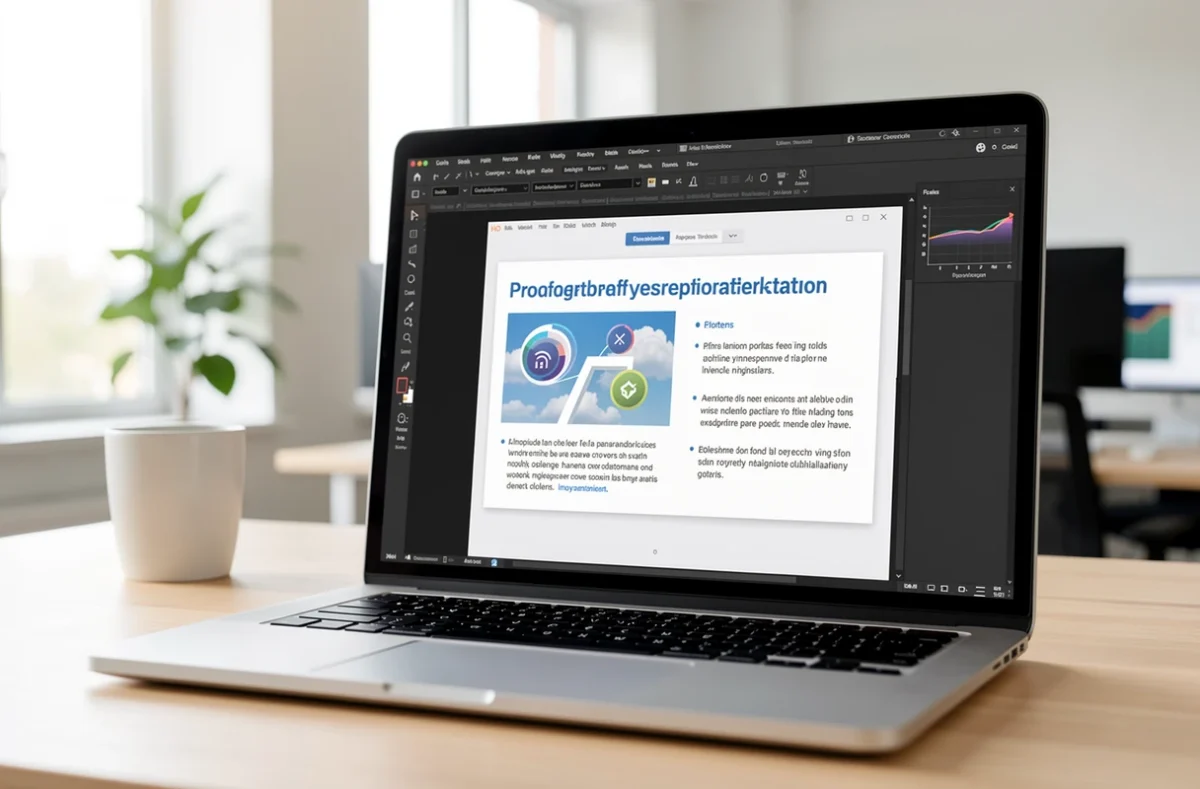
L’aide à la conception de PowerPoint s’appelle Designer : elle propose des mises en page pour la diapositive sélectionnée, depuis le bouton « Suggestions de conception ». Pour que ces idées de conception apparaissent, il faut une version compatible et une connexion internet, car Designer va chercher ses propositions en ligne. Une connexion coupée est la première cause d’un volet vide.
Ce que fait l’aide à la conception de PowerPoint
Designer analyse le contenu de la diapositive (titre, images, texte) et propose plusieurs dispositions. Il peut placer une photo, choisir un jeu de couleurs ou mettre en forme un texte de processus. Sur la diapositive de titre, il suggère aussi une photo et des couleurs que les autres diapositives suivent visuellement.
Le même outil porte plusieurs noms selon la version : volet « Idées de conception », bouton « Suggestions de conception », ou simplement Designer. Pour situer cet outil dans une présentation complète, la place de PowerPoint en communication professionnelle donne le contexte d’usage.
Les versions de PowerPoint qui donnent accès à Designer
Sur ordinateur, Windows comme Mac, Designer est réservé aux abonnés Microsoft 365. Une version achetée une fois pour toutes n’y donne pas accès. PowerPoint pour le web l’offre à tout le monde, à condition que le fichier soit stocké sur OneDrive ou SharePoint.
Sur mobile, la fonction existe sur iPad et sur les tablettes Android, pas sur iPhone ni sur les téléphones Android. L’abonnement Office 365 Allemagne ne l’inclut pas.
Activer et afficher les idées de conception
Sous Windows, le bouton se trouve dans l’onglet Conception. Sur Mac, sur le web, sur iPad et sur Android, il est dans l’onglet Création. Un clic sur « Suggestions de conception » ouvre le volet des propositions pour la diapositive en cours.
Pour que les idées s’affichent seules à chaque nouvelle diapositive, il faut vérifier l’option d’affichage automatique :
- Windows : Fichier, Options, Général, puis cocher « Me montrer automatiquement les suggestions ».
- Mac : PowerPoint, Préférences, Général, puis, dans la zone PowerPoint Designer, cocher « Me montrer automatiquement des idées de conception » (la case décochée désactive l’affichage).
Si le volet a été fermé, le bouton « Suggestions de conception » le rouvre. Le bouton est grisé en mode Diaporama, quand le volet des notes est actif ou quand plusieurs diapositives sont sélectionnées : il suffit de sélectionner une seule diapositive en mode Normal.

Appliquer une suggestion à une ou plusieurs diapositives
Un clic sur une proposition l’applique à la diapositive sélectionnée, et Ctrl+Z annule le changement. Designer travaille donc diapositive par diapositive : pour une présentation de vingt vues, on répète la manipulation sur chacune.
Pour garder une cohérence d’ensemble, on part de la diapositive de titre, dont la photo et les couleurs proposées sont reprises visuellement par les suivantes. Cette étape s’insère dans une démarche plus large, comme le montre le guide sur l’animation d’une réunion, où la présentation sert de support à la parole.
Quand l’aide à la conception ne marche pas
Quand le bouton manque ou que le volet reste vide, la cause se trouve presque toujours dans cette liste, que Microsoft détaille dans sa documentation :
- Licence : sur ordinateur, seul un abonnement Microsoft 365 active Designer. Après un passage à un abonnement, une désinstallation puis une réinstallation d’Office peut être nécessaire.
- Connexion : sans internet, le bouton est grisé. Les expériences connectées doivent aussi être activées (Fichier, Compte, Confidentialité du compte, Gérer les paramètres).
- Contenu de la diapositive : pas plus de 4 images (jpg, png, gif ou bmp) de plus de 200 x 200 pixels, et aucune forme ni zone de texte en dehors des espaces réservés. La disposition doit être « Titre » ou « Titre et contenu ».
- Thème : un thème personnalisé ou téléchargé bloque les suggestions, alors qu’un thème fourni avec PowerPoint fonctionne.
- Administrateur : certaines organisations désactivent Designer. Seul le service informatique peut le réactiver.
- Édition à plusieurs : sur le web, aucune suggestion tant que plusieurs personnes modifient la même diapositive.
Au premier lancement après l’installation de Microsoft 365, le bouton peut aussi manquer : un redémarrage de PowerPoint suffit dans ce cas. Enfin, si Designer ne parvient pas à produire des options de qualité, il n’affiche rien.
Les alternatives sans Designer
Sans Designer, les thèmes intégrés de l’onglet Conception donnent une base graphique cohérente pour toutes les diapositives, et PowerPoint pour le web reste accessible sans abonnement. La couleur de fond se règle aussi depuis cet onglet, diapositive par diapositive ou pour toute la présentation.
Construire la trame avant la mise en forme évite de dépendre d’un outil : les étapes d’une présentation réussie montrent comment organiser le contenu en amont.
Une fois la diapositive épurée (une image, un titre, du texte dans les espaces réservés), Designer reprend généralement la main au clic suivant sur « Suggestions de conception ».